Step-by-Step-Guide


Het installeren van MediaCenter in Windows.


Stap 1 :
Eerst moeten we kiezen welke software we gaan gebruiken voor onze MediaCenter. Ik heb hieronder 5 mogelijke software programma's staan. Als je op de foto klikt kom je op de website van de verschillende software programma's.

Universal Media Server
  • gratis mediaserver voor Windows, macOS en Linux
  • streamt bestanden naar verschillende apparaten
  • heeft een eenvoudige configuratie
  • geef aan welke mappen gekoppeld moeten worden
  • ondersteunt online radio, podcasts, rss-feeds en YouTube
  • speelt ondertitels af bij gestreamde video's
  • wijzig de weergave van uw mediabibliotheek


Jellyfin

  • gratis mediaspeler voor Windows, macOS en Linux
  • heeft apps voor iOS en Android
  • maak een account aan en log in
  • maak een profiel aan en voeg de benodigde informatie toe
  • voeg uw mediabibliotheek toe
  • te koppelen aan meerdere apparaten en aan Chromecast
  • heeft een optie om live televisie te kijken


Kodi

  • gratis mediacenter voor Windows, macOS, Linux en Raspberry Pi
  • er zijn apps voor iOS en Android
  • snel te downloaden en te installeren
  • speelt meerdere bestandsformaten af
  • uit te breiden met talloze add-ons
  • kijk naar live televisieprogramma's
  • voeg RSS feeds toe


MediaPortal

  • gratis mediacenter voor Windows
  • goed alternatief voor Windows Media Center
  • beschikbaar in het Nederlands
  • speel audio, video, foto’s en andere media af
  • ondersteunt veel populaire bestandsformaten
  • kijk live naar televisie of luister naar radiostations
  • stream naar meerdere apparaten
  • uit te breiden met honderden extra plugins


Emby

  • gratis beschikbaar voor Windows, macOS, Linux, freeBSD en docker
  • apps voor iOS, Android, Windows Phone en meerdere smart-tv’s
  • werkt via de cloud online in uw browser
  • met een account synchroniseert Emby op al uw apparaten
  • maak uw eigen media bibliotheken aan en synchroniseer uw bestanden
  • heeft een ouderlijk toezicht functie
  • te integreren met Kodi


Ik heb gekozen voor MediaPortal 1, omdat het een grafische interface heeft, Nederlandse taal gebruikt, gratis en heel veel plugins en thema's heeft. Ook is er een actieve ondersteuning op het forum.


Stap 2 :

Download MediaPortal 1 en start de installatie.
Download link MediaPortal 1


Stap 3 :
Zet de taal naar het Nederlands of eventueel een andere taal en klik op 'Volgende'.


Stap 4 :
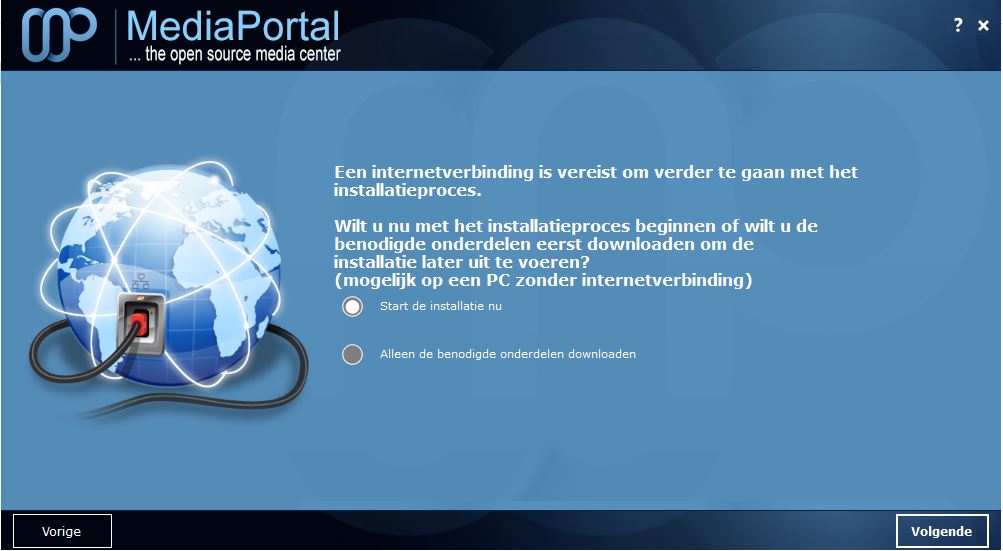
Kies 'Start de installatie nu' en klik op 'Volgende'.


Stap 5 :
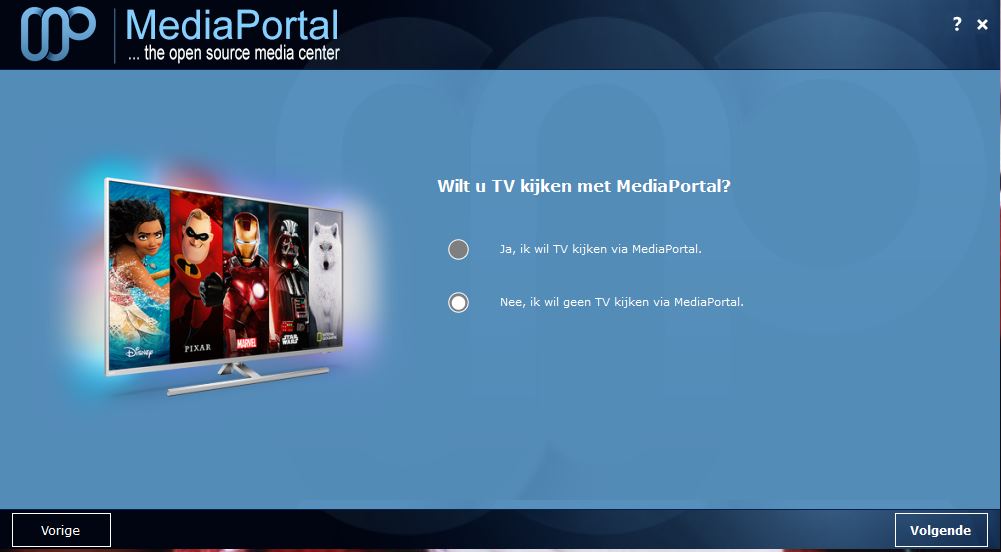
Ik kies ervoor om de 'TV kijken' niet te installeren en klik op 'Volgende'.


Stap 6 :
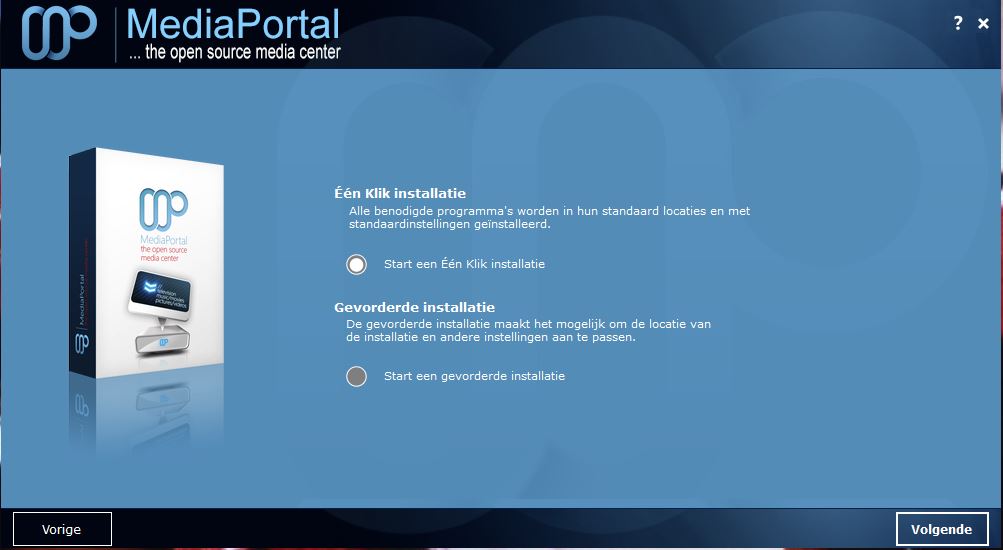
Kies voor de 'Één klik installatie' en klik op 'Volgende'.


Stap 7 :
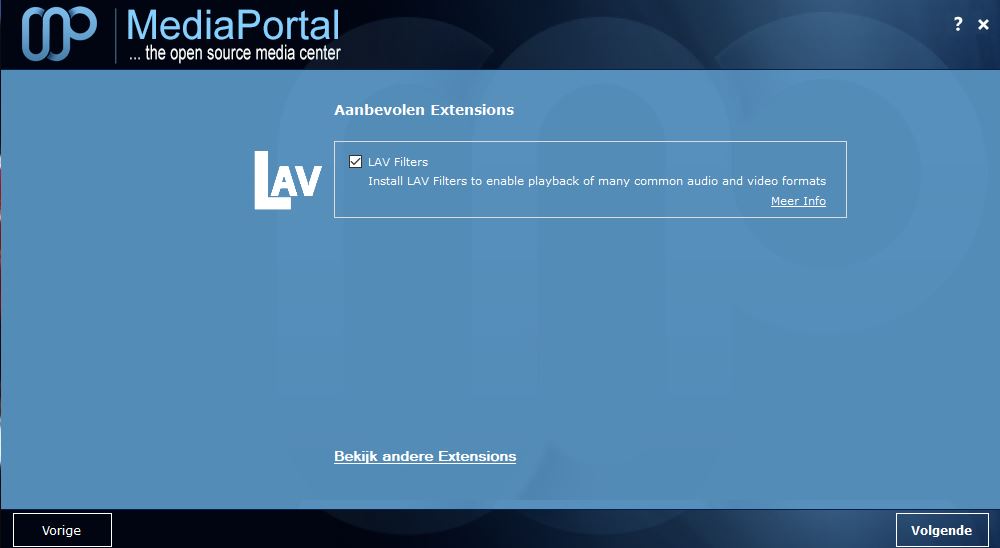
Vink de LAV filters aan en klik op 'Volgende'.


Stap 8 :
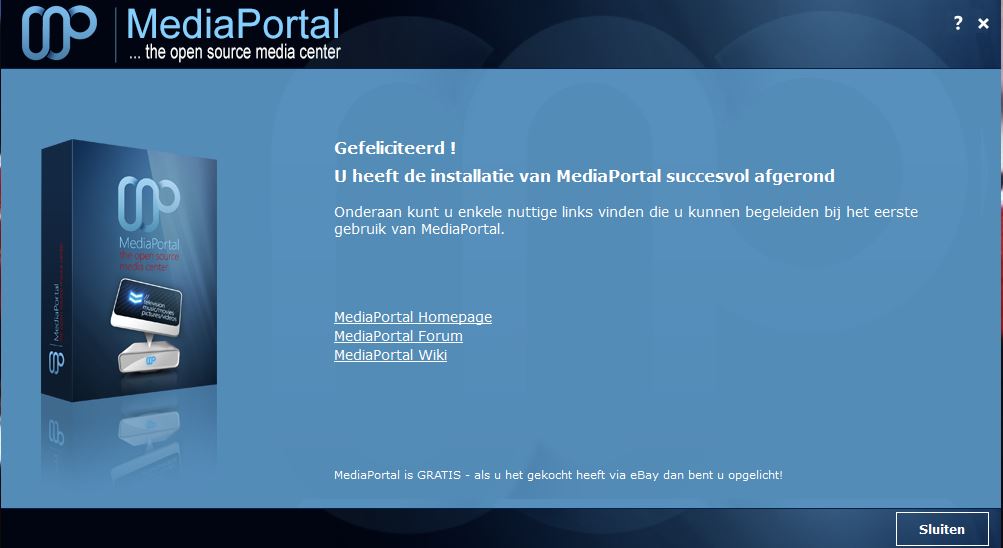
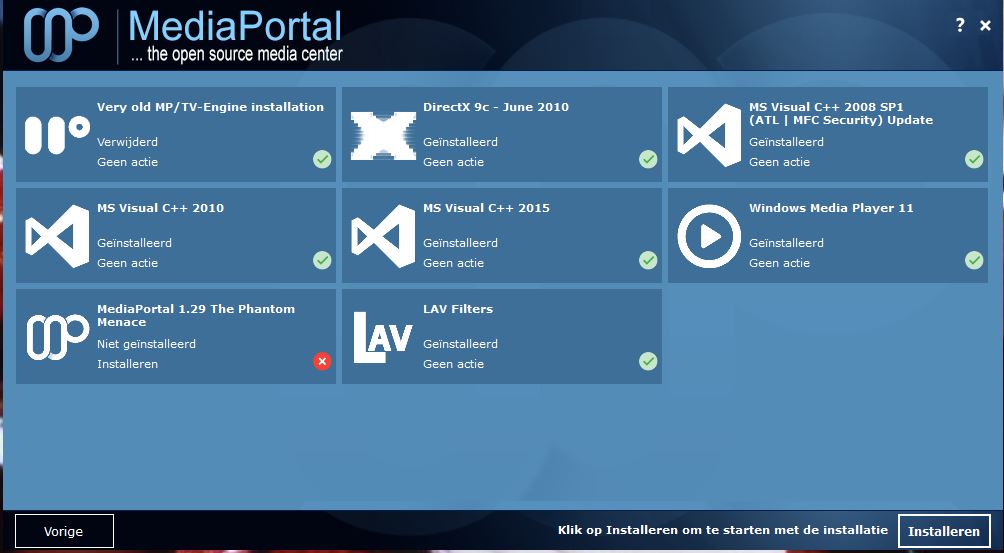
Klik op 'Installeren van alle onderdelen'.


Stap 8 :
Dit zijn de snelkoppelingen die moeten verschijnen op het bureaublad van je pc.


Deze website is gemaakt door Mathias de Vriend - 6INFB ©